
Cara mengaktifkan subtitle YouTube dan menyesuaikan ukurannya
Subtitle membantu mengikuti video ketika suara tidak jelas atau lingkungan sedang ramai. Periksa dulu apakah video menyediakan teks, lalu sesuaikan tampilannya agar tidak menutupi informasi penting. Pilihan…
Aplikasi dan game dalam artikel ini
Periksa versi, format file, dan petunjuk pemasangan sebelum mengunduh.
 YouTubeAPK · v21.41.525 · 198.7 MBLihat detail dan unduhan →
Sebelum memulai
Subtitle membantu mengikuti video ketika suara tidak jelas atau lingkungan sedang ramai. Periksa dulu apakah video menyediakan teks, lalu sesuaikan tampilannya agar tidak menutupi informasi penting. Pilihan subtitle dapat berbeda antarvideo karena tidak semua unggahan mempunyai teks yang sama.
Periksa akun yang aktif dan video yang sedang dibuka sebelum mengubah pengaturan YouTube. Pengaturan pemutar, daftar simpanan, dan riwayat mempunyai fungsi berbeda, sehingga pilih menu yang sesuai dengan tujuanmu. Untuk video tutorial, gunakan bagian yang sama ketika membandingkan hasil. Perhatikan teks di layar dan suara bersama-sama agar perubahan tampilan tidak membuat langkah penting dalam penjelasan terlewat.
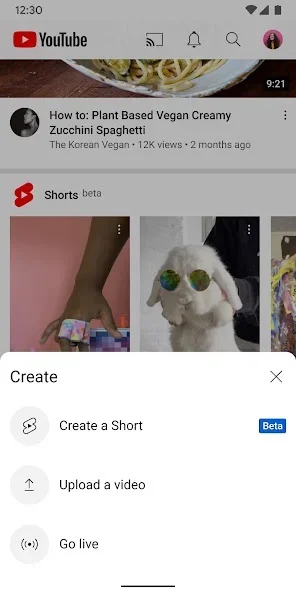
Tampilan aplikasi
Langkah penggunaan
Ikuti urutan berikut pada aplikasi Android.
- Buka video dan ketuk pemutar sekali untuk menampilkan kontrol. Gunakan tombol CC untuk mengaktifkan subtitle; jika tombol tidak tersedia, video tersebut belum mempunyai subtitle yang dapat ditampilkan.
- Buka pilihan subtitle pada pemutar dan pilih bahasa yang tersedia. Bila bahasa tujuan tidak tercantum, periksa Auto-translate jika ditawarkan, sambil mengingat hasilnya merupakan terjemahan otomatis.
- Untuk ukuran dan gaya bawaan, buka foto profil lalu Setelan dan Subtitle. Pilih ukuran serta gaya teks yang mudah dibaca pada layar ponsel tanpa menutupi langkah tutorial.
- Kembali ke video yang sama dan putar bagian yang berisi percakapan. Periksa kontras, ukuran, serta posisi teks terhadap gambar sebelum menganggap pengaturan baru sudah nyaman digunakan.
Periksa hasilnya
Subtitle dan terjemahan otomatis dapat salah mengenali nama atau istilah teknis. Bandingkan teks dengan demonstrasi dalam video, terutama untuk angka dan tombol aplikasi. Pengaturan ukuran tidak menambahkan subtitle ke video yang memang belum menyediakannya.