
Cara menemukan teks dan lokasi PDF di Files by Google
PDF panjang lebih mudah diperiksa dengan pencarian teks daripada menggulir setiap halaman. Periksa juga lokasi berkas agar dokumen yang dibuka bukan salinan lama. Cara ini berguna ketika kamu perlu menemukan…
Sebelum memulai
PDF panjang lebih mudah diperiksa dengan pencarian teks daripada menggulir setiap halaman. Periksa juga lokasi berkas agar dokumen yang dibuka bukan salinan lama. Cara ini berguna ketika kamu perlu menemukan nomor, nama bagian, atau ketentuan tertentu dalam dokumen.
Periksa nama, jenis, dan lokasi berkas sebelum memilih tindakan di Files by Google. Dua dokumen yang namanya mirip dapat berisi versi berbeda, sehingga buka pratinjau jika belum yakin. Jangan memilih semua berkas ketika hanya satu hasil yang diperlukan. Untuk dokumen penting, pastikan salinan yang dapat dibuka tersedia sebelum menghapus atau memindahkan satu-satunya berkas yang kamu miliki.
Langkah penggunaan
Ikuti urutan berikut pada aplikasi Android.
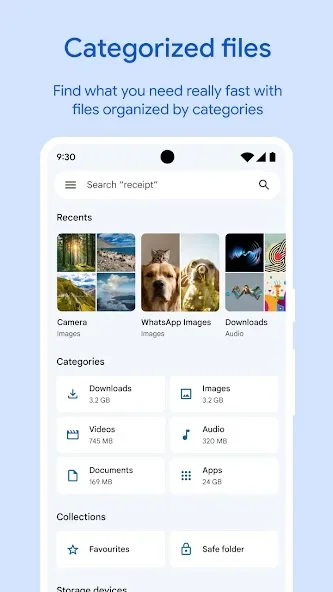
- Buka PDF dari bagian Terbaru atau cari namanya di Files by Google. Periksa judul dan halaman awal untuk memastikan dokumen yang dipilih memang versi yang ingin dibaca.
- Pada PDF terbuka, gunakan menu lainnya lalu Temukan dalam file. Masukkan kata atau nomor yang cukup khas agar hasil tidak dipenuhi istilah umum yang berulang di banyak halaman.
- Gunakan panah untuk berpindah ke hasil sebelumnya atau berikutnya. Baca kalimat di sekeliling kecocokan, karena angka yang sama dapat muncul pada bagian dengan tujuan berbeda.
- Buka Info file untuk memeriksa lokasi dan waktu modifikasi bila perlu membedakan salinan. Gunakan zoom pada bagian kecil agar teks yang ditemukan dapat dibaca sebelum disalin atau dibagikan.
Periksa hasilnya
Sebagian PDF berisi gambar hasil pindai, sehingga pencarian teks tidak selalu dapat menemukan kata yang terlihat. Periksa halaman secara visual jika hasil kosong. Sebelum membagikan, cocokkan lokasi file dan isi terakhir agar penerima tidak memperoleh salinan dokumen yang keliru.