
APK tidak terpasang di Android: cara memeriksa penyebabnya
Cari penyebab APK gagal dipasang dari pesan error, format APK/XAPK, ruang kosong, dan konflik pembaruan. Ikuti langkah yang sesuai tanpa terburu-buru menghapus data.
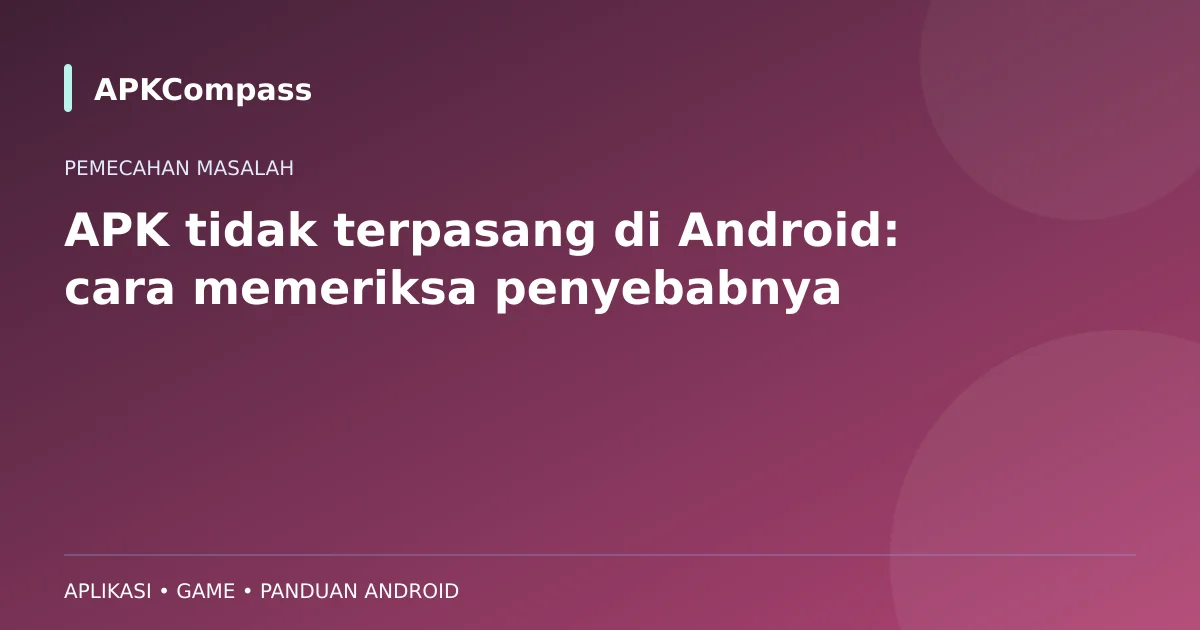
Mulai dari tahap yang gagal
APK yang tidak terpasang belum tentu rusak. Pisahkan dahulu tiga kejadian: unduhan belum selesai, Android menolak pemasangan, atau aplikasi sudah terpasang tetapi tidak bisa dibuka. Panduan ini membantu dua kejadian pertama. Jika ikon aplikasi sudah muncul dan game berhenti di layar login, lanjutkan ke panduan khusus game tersebut.
Catat teks error persis seperti di layar. Pesan umum seperti Aplikasi tidak terpasang tidak menunjukkan satu penyebab pasti. Jangan mengubah banyak pengaturan sekaligus: pilih pemeriksaan yang cocok, coba kembali satu kali, lalu catat apakah pesan atau tahap gagalnya berubah.
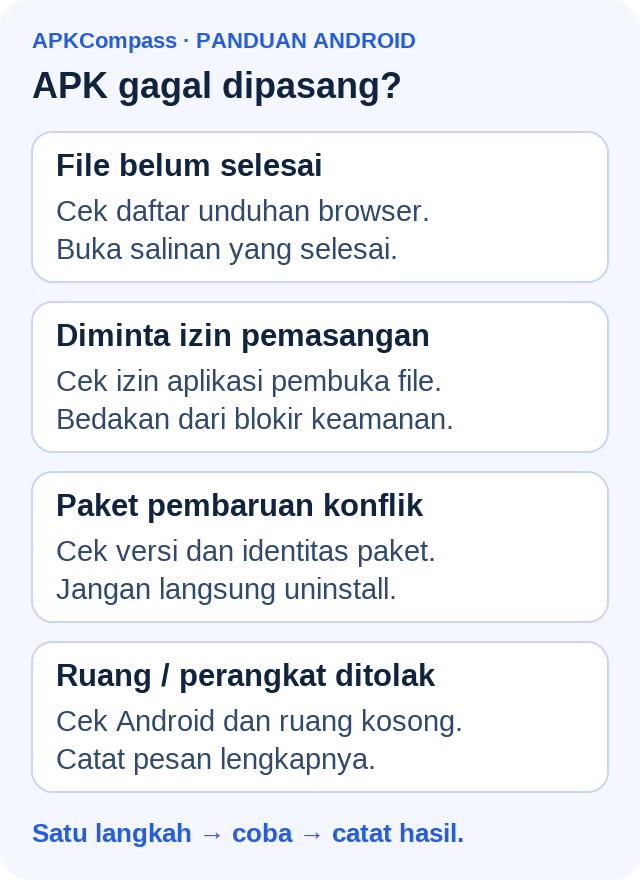
Cocokkan versi dan format di halaman APK
Buka kembali halaman aplikasi yang kamu unduh. Di panel Informasi APK, periksa Versi, Ukuran file, Minimum Android, Format, dan Package name. Pada layar ponsel, panel ini berada lebih bawah daripada deskripsi. Package name membantu membedakan aplikasi yang namanya mirip.
Perhatikan format file sebelum membukanya. APK tunggal dan XAPK tidak memakai alur pemasangan yang sama. XAPK dapat membawa beberapa bagian paket atau data tambahan; mengganti akhiran .xapk menjadi .apk tidak mengubah isinya. Ikuti petunjuk XAPK yang ditampilkan pada halaman unduhan. Jangan mengambil hanya satu APK dari arsip dan menganggap paketnya sudah lengkap.
Angka pada screenshot di bawah adalah contoh. Gunakan informasi langsung pada halaman aplikasi untuk file yang sedang kamu periksa, termasuk ketika katalog telah menerima versi baru.
Untuk memasang XAPK, gunakan VInstall: pasang APK installer terlebih dahulu, lalu gunakan mode Normal → Select File → Install untuk file XAPK yang sudah selesai diunduh. Jangan mengganti ekstensinya menjadi .apk. Langkah lengkap dan batasan kompatibilitas.
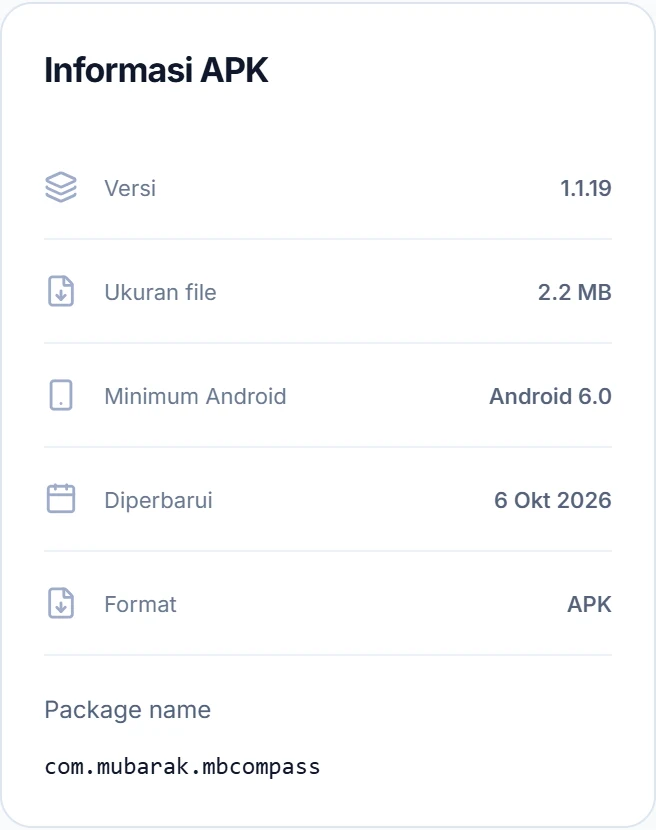
Jika file belum selesai atau tidak bisa dibuka
Status selesai pada daftar unduhan browser adalah pemeriksaan pertama. Tombol download di situs atau halaman persiapan yang sudah terbuka belum membuktikan file tersimpan sepenuhnya. Ukuran yang ditampilkan browser dan katalog bisa dibulatkan berbeda; selisih kecil bukan bukti kerusakan.
- Buka daftar Download atau Unduhan di browser yang dipakai. Cari nama file dan lihat apakah statusnya selesai, terjeda, atau gagal.
- Jika gagal, kembali ke halaman APK yang sama dan ulangi unduhan dengan koneksi stabil. Tunggu hingga selesai sebelum membuka file.
- Pilih salinan yang baru selesai dari daftar browser. Pastikan kamu tidak membuka file lama dari percobaan sebelumnya.
- Jika salinan baru tetap gagal pada tahap yang sama, simpan pesan error dan lanjutkan ke pemeriksaan berikut. Mengunduh berulang kali tanpa informasi baru hanya menghabiskan kuota.
Jika Android meminta izin memasang aplikasi
Izin pemasangan berlaku untuk aplikasi yang membuka file, misalnya browser atau pengelola file. Pada Pixel, jalurnya Pengaturan → Aplikasi → Akses aplikasi khusus → Instal aplikasi tidak dikenal, lalu pilih aplikasi yang digunakan dan periksa Izinkan dari sumber ini. Nama serta letak menu dapat berbeda pada merek lain.
Bedakan permintaan izin tersebut dari peringatan aplikasi berbahaya, pembatasan administrator, atau verifikasi pengembang. Jika pesan menyebut salah satu pembatasan itu, ikuti penjelasan di perangkat atau hubungi pengelolanya. Jangan mematikan Play Protect untuk mengatasi pesan instalasi umum. Setelah selesai, izin pemasangan untuk browser dapat dimatikan kembali.
Jika ruang kurang atau perangkat tidak kompatibel
Buka Pengaturan → Tentang ponsel untuk melihat versi Android, lalu bandingkan dengan Minimum Android di katalog. Jika versi ponsel lebih rendah, mengunduh ulang file yang sama tidak mengatasi perbedaannya. Minimum Android yang belum tersedia berarti pemeriksaan belum lengkap, bukan berarti semua perangkat didukung.
Periksa Pengaturan → Penyimpanan. Ruang untuk pemasangan dan data aplikasi dapat melebihi ukuran berkas unduhan; tidak ada angka sisa ruang tunggal yang cocok untuk semua APK. Pindahkan file pribadi yang sudah dicadangkan atau hapus unduhan lama yang memang tidak diperlukan, lalu periksa lagi ruang yang tersedia.
Jika Android masih menyebut paket tidak kompatibel meski versi sistem memenuhi minimum, catat model ponsel dan teks lengkapnya. Dukungan perangkat juga dapat bergantung pada arsitektur atau fitur hardware. Hentikan percobaan dengan file acak yang hanya memiliki nama serupa.
Jika versi lama sudah terpasang
Pesan paket bertentangan atau pembaruan tidak cocok memerlukan pemeriksaan aplikasi lama. Android memakai identitas paket dan sertifikat penandatangan untuk pembaruan; nama tampilan saja tidak cukup. Versi yang lebih lama juga dapat ditolak sebagai pembaruan.
Catat versi yang sedang terpasang dan tempat kamu mendapatkannya. Jangan langsung uninstall: data yang hanya tersimpan di ponsel bisa hilang. Pastikan akses akun atau cadangan terlebih dahulu, kemudian gunakan panduan update APK terkait di bawah. Jika identitas atau kecocokan file belum jelas, laporkan sebelum mengganti instalasi lama.
Kirim laporan yang bisa ditindaklanjuti
Di halaman APK yang sama, cari Laporkan masalah di dekat panel Informasi APK. Laporan di halaman tersebut membantu tim menemukan file yang kamu maksud. Tuliskan detail berikut dengan mengganti bagian dalam kurung:
Model: [ponsel]. Android: [versi]. File: [nama, versi, APK/XAPK]. Jenis pemasangan: [baru/pembaruan dari versi berapa]. Tahap gagal: [unduh/buka file/pasang]. Pesan lengkap: [teks error]. Sudah dicoba: [langkah dan hasilnya].
Jangan sertakan password, OTP, atau data akun pribadi. Jika masalah hanya terjadi saat login setelah pemasangan berhasil, jelaskan itu sebagai masalah penggunaan aplikasi agar pemeriksaan tidak berhenti pada file unduhan.