
Cara mengatur kualitas YouTube untuk Wi-Fi dan data seluler
Kualitas video yang tinggi dapat memakai lebih banyak data dan lebih mudah tersendat pada koneksi terbatas. Pisahkan pilihan untuk Wi-Fi dan jaringan seluler sesuai kebutuhan. Untuk tutorial dengan tulisan…
Aplikasi dan game dalam artikel ini
Periksa versi, format file, dan petunjuk pemasangan sebelum mengunduh.
 YouTubeAPK · v21.41.525 · 198.7 MBLihat detail dan unduhan →
Sebelum memulai
Kualitas video yang tinggi dapat memakai lebih banyak data dan lebih mudah tersendat pada koneksi terbatas. Pisahkan pilihan untuk Wi-Fi dan jaringan seluler sesuai kebutuhan. Untuk tutorial dengan tulisan kecil, pastikan penghematan data tidak membuat langkah penting sulit dibaca.
Periksa akun yang aktif dan video yang sedang dibuka sebelum mengubah pengaturan YouTube. Pengaturan pemutar, daftar simpanan, dan riwayat mempunyai fungsi berbeda, sehingga pilih menu yang sesuai dengan tujuanmu. Untuk video tutorial, gunakan bagian yang sama ketika membandingkan hasil. Perhatikan teks di layar dan suara bersama-sama agar perubahan tampilan tidak membuat langkah penting dalam penjelasan terlewat.
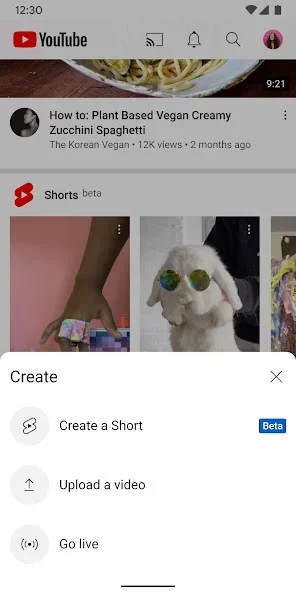
Tampilan aplikasi
Langkah penggunaan
Ikuti urutan berikut pada aplikasi Android.
- Buka video lalu pilih Setelan pada pemutar dan Kualitas. Coba Penghemat data untuk melihat apakah gambar masih cukup jelas pada materi yang sedang kamu tonton.
- Bandingkan dengan Auto atau kualitas gambar lebih tinggi pada bagian video yang sama. Perhatikan keterbacaan tulisan dan kelancaran pemutaran, bukan hanya angka resolusi yang terlihat di menu.
- Untuk pengaturan bawaan, buka foto profil, Setelan, lalu Preferensi kualitas video. Pilih kebijakan yang sesuai secara terpisah untuk jaringan seluler dan Wi-Fi agar penggunaan sehari-hari lebih konsisten.
- Jika tersedia, gunakan Lanjutan untuk memilih resolusi tertentu pada video yang memerlukannya. Periksa kembali hasil setelah pindah jaringan karena kondisi koneksi tetap memengaruhi pengalaman menonton.
Periksa hasilnya
Resolusi tinggi tidak selalu tersedia pada setiap video atau perangkat. Video yang diunggah dalam kualitas rendah tidak menjadi tajam hanya dengan memilih pengaturan tinggi. Gunakan kualitas secukupnya untuk membaca materi, dan tinjau pemakaian data melalui pengaturan perangkat jika kuota terbatas.