
Cara memotong bagian tengah video dengan Split di CapCut
Bagian tengah rekaman kadang berisi jeda panjang atau pengambilan ulang.
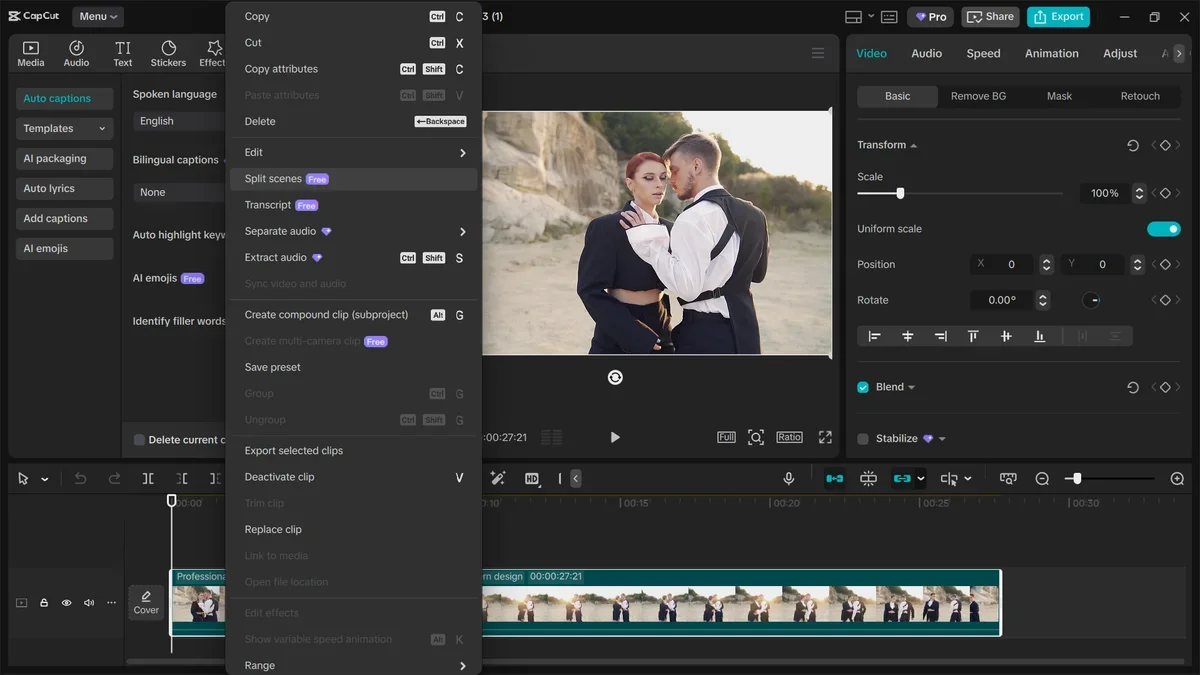
Tujuan dan persiapan
Bagian tengah rekaman kadang berisi jeda panjang atau pengambilan ulang. Alat Split membantu memisahkan bagian itu tanpa perlu merekam ulang seluruh video. Tentukan batas potongan sambil mendengarkan suara agar penghapusan tidak membuat kalimat atau gerakan terasa terputus secara mendadak.
Langkah yang disarankan
Gunakan proyek CapCut baru dengan rekaman yang kamu miliki. Izinkan akses hanya ke bahan yang diperlukan dan simpan video asli. Ketuk klip pada timeline untuk melihat alat yang berlaku pada bagian tersebut sebelum melakukan penyuntingan.
- Tambahkan rekaman ke proyek CapCut dan pilih klip pada timeline. Perbesar tampilan timeline bila perlu supaya posisi potongan lebih mudah ditempatkan.
- Geser penunjuk waktu ke awal bagian yang ingin dibuang lalu pilih Split atau Bagi. Pindahkan penunjuk ke akhir bagian tersebut dan pisahkan sekali lagi.
- Pilih potongan tengah yang sudah terpisah. Periksa durasinya sebelum menghapus, lalu putar sambungan dua bagian yang tersisa untuk mengecek kesinambungan gambar dan suara.
- Sesuaikan batas klip bila potongan masih kasar. Ekspor video pendek percobaan dan periksa hasilnya dari galeri, bukan hanya dari pratinjau proyek.
Periksa hasil sebelum melanjutkan
Jika bagian penting ikut hilang, gunakan pembatalan tindakan atau kembali ke bahan asli yang masih disimpan. Transisi tidak selalu memperbaiki potongan yang salah. Untuk tutorial, utamakan urutan tindakan yang jelas daripada sambungan yang terlihat ramai dengan efek tambahan.
Sebagian fitur atau materi CapCut dapat memerlukan akun, koneksi, atau paket berbayar. Periksa penanda biaya sebelum ekspor. Resolusi keluaran yang tinggi tidak otomatis menambah detail yang tidak ada pada rekaman asli.