
Cara memeriksa tata letak dokumen di Collabora Office Android
Dokumen yang dibuka di ponsel perlu diperiksa pada bagian yang mudah berubah tampilannya, seperti tabel, gambar, dan pergantian halaman.
Aplikasi dan game dalam artikel ini
Periksa versi, format file, dan petunjuk pemasangan sebelum mengunduh.
 Collabora OfficeXAPK · v26.04.3.1 · 195.6 MBLihat detail dan unduhan →
Tujuan dan persiapan
Dokumen yang dibuka di ponsel perlu diperiksa pada bagian yang mudah berubah tampilannya, seperti tabel, gambar, dan pergantian halaman. Lakukan percobaan pada salinan dokumen sebelum menyunting berkas utama. Tujuannya memastikan isi tetap lengkap dan perubahan dapat ditelusuri.
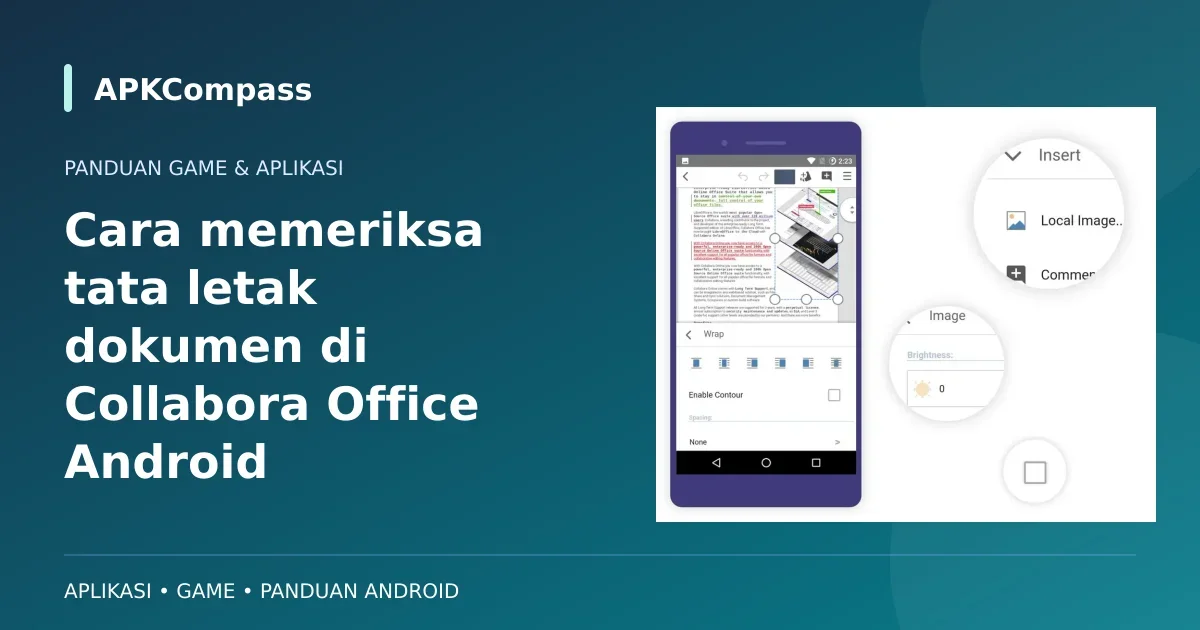
Tampilan aplikasi
Langkah yang disarankan
Simpan salinan sebelum menyunting dokumen penting, terutama yang memiliki tabel atau tata letak rumit. Periksa hasil akhir pada aplikasi tujuan sebelum membagikannya.
- Simpan salinan dokumen dengan nama yang berbeda sebelum mencoba penyuntingan pada perangkat Android.
- Buka beberapa bagian penting: halaman pertama, tabel yang lebar, gambar, dan halaman terakhir. Perhatikan apakah ada isi yang tidak terlihat.
- Lakukan satu perubahan kecil, simpan salinannya, lalu buka kembali untuk memeriksa bahwa perubahan tersebut tersimpan sesuai harapan.
- Jika dokumen akan dibagikan, periksa hasil pada perangkat atau aplikasi tujuan sebelum mengirim versi final kepada orang lain.
Periksa hasil sebelum melanjutkan
Kesamaan isi dan kesamaan tata letak perlu diperiksa secara terpisah. Teks yang masih ada belum tentu berada pada posisi yang diinginkan. Catat bagian yang berbeda dan hindari menyimpan ulang berkas utama berkali-kali sebelum mengetahui perubahan mana yang menyebabkan pergeseran.
Dukungan format tidak berarti semua font, rumus, atau tata letak tampil sama persis dengan aplikasi desktop asal.