
Cara memakai Kosongkan ruang di Google Photos dengan benar
Fitur Kosongkan ruang membantu menghapus salinan perangkat yang sudah dicadangkan ke Google Photos.
Tujuan dan persiapan
Fitur Kosongkan ruang membantu menghapus salinan perangkat yang sudah dicadangkan ke Google Photos. Fungsinya berbeda dari tombol hapus foto biasa. Sebelum memakainya, tentukan foto mana yang tetap diperlukan saat offline dan pastikan cadangan berada pada akun yang bisa kamu akses.
Langkah yang disarankan
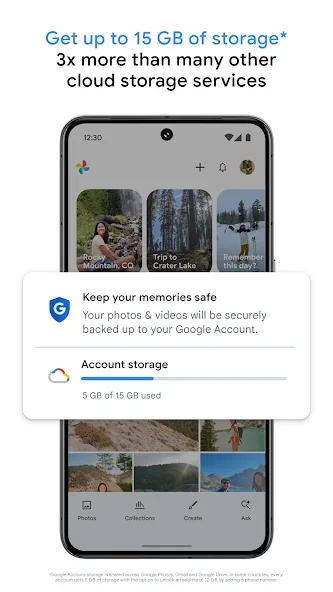
Periksa foto profil dan alamat akun di Google Photos sebelum mengubah cadangan atau berbagi album. Foto yang tampak di aplikasi dapat berasal dari perangkat maupun akun. Pastikan lokasi penyimpanannya dipahami sebelum menghapus atau memindahkan berkas penting.
- Buka Google Photos dan periksa akun serta status cadangan. Tunggu unggahan penting selesai; jangan lanjut hanya karena foto sudah tampak di halaman utama aplikasi.
- Ketuk foto profil lalu pilih Kosongkan ruang di perangkat ini. Baca perkiraan ruang dan keterangan tentang salinan perangkat yang akan dihapus.
- Konfirmasikan hanya setelah memahami bahwa akses foto tersebut akan bergantung pada salinan cadangan. Simpan terlebih dahulu bahan yang harus tersedia tanpa koneksi internet.
- Sesudah proses selesai, buka beberapa foto melalui Google Photos saat online. Periksa juga ruang perangkat di Android untuk melihat hasil pembersihan yang sebenarnya.
Periksa hasil sebelum melanjutkan
Foto yang salinan lokalnya dihapus mungkin tidak muncul di galeri bawaan atau tidak dapat dibuka tanpa internet. Kosongkan ruang perangkat tidak mengurangi penggunaan penyimpanan akun Google. Jika tujuanmu mengurangi kuota cloud, tinjau pengelolaan akun secara terpisah dan pahami dampak penghapusan terhadap koleksi.
Penyimpanan akun Google dan ruang perangkat adalah dua hal berbeda. Cadangan dapat berhenti saat ruang akun habis atau koneksi bermasalah. Jangan menghapus foto sebagai cara mencoba pengaturan jika belum memastikan salinannya dapat dibuka kembali.